MacQuit – メニューバーから全アプリを一括終了できるMac生産性向上ツール
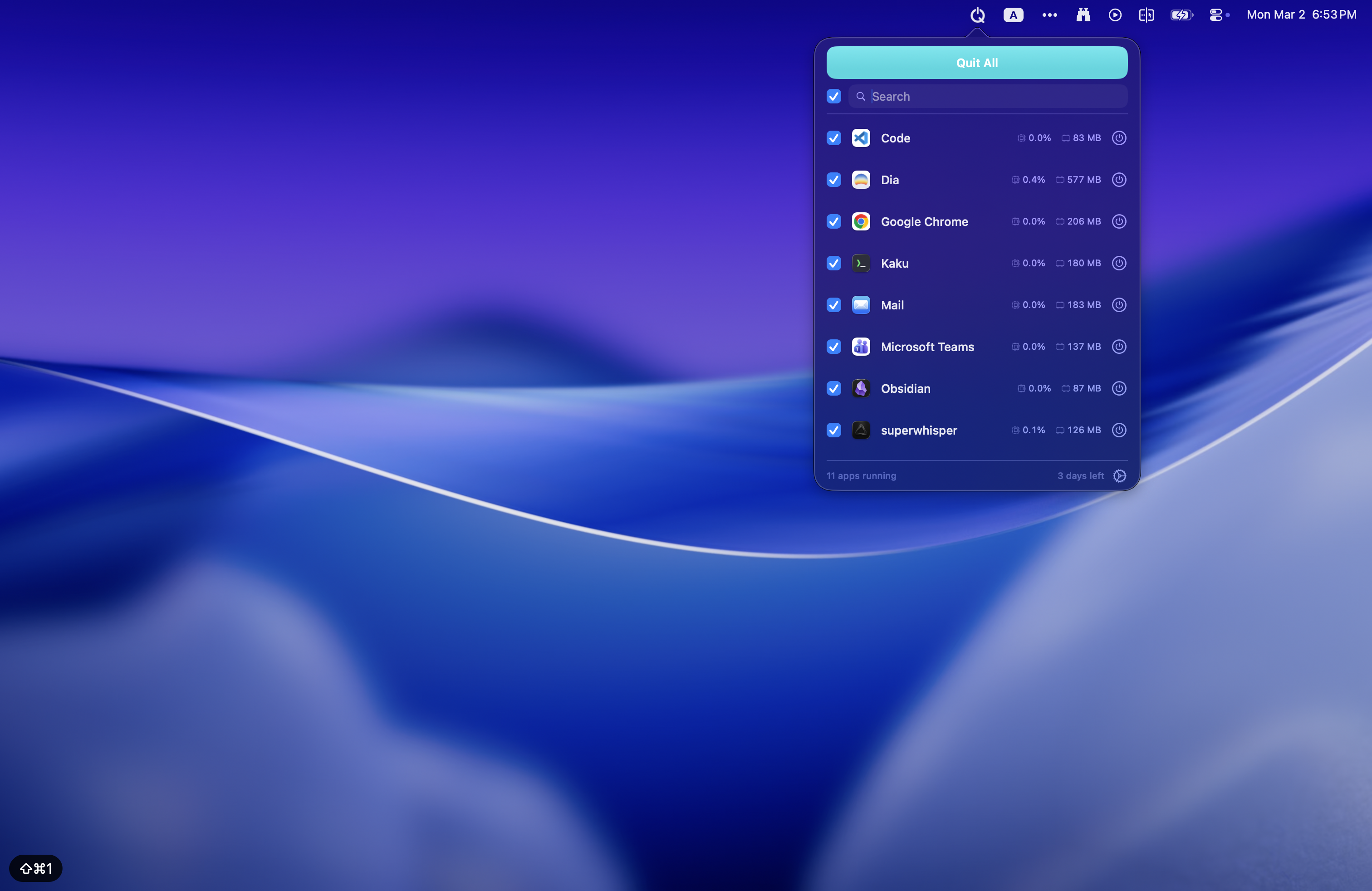
MacQuitの製品概要
MacQuitは、Macのメニューバーに常駐し、起動中の全アプリケーションを瞬時に管理・終了できる生産性向上ツールです。ワンクリックで全アプリを一括終了でき、Macのパフォーマンスを即座に回復させることができます。
主要なメリット- ⚡ ワンクリックで起動中の全アプリを一括終了可能
- 📊 各アプリのCPU使用率とメモリ消費量をリアルタイム表示
- ⏰ アイドル状態のアプリを自動的に終了するタイマー機能
- 💰 $4.99の買い切り価格で永久利用可能(14日間無料体験付き)
MacQuitの主要機能
| 機能名 | 説明 |
|---|---|
| ワンクリック一括終了 | メニューバーから全アプリを一度に終了可能 |
| 強制終了モード | Optionキー押下で応答しないアプリも強制終了 |
| 自動終了タイマー | 設定した時間アイドル状態のアプリを自動終了 |
| リソース監視 | 各アプリのCPU使用率とメモリ消費量を表示 |
| グローバルショートカット | キーボードショートカットで素早く操作可能 |
MacQuitのメリット・デメリット
✅ 主要なメリット
- 💪 作業効率の大幅向上: 複数アプリを個別に終了する手間が不要になり、作業切り替え時の時間を短縮
- 🚀 パフォーマンス改善: メモリとCPUリソースを即座に解放し、Mac全体の動作速度を回復
- 👁️ 視覚的なリソース管理: CPU・メモリ使用状況を一目で確認でき、問題アプリを瞬時に特定
- 🔧 柔軟な自動化: タイマー機能により、手動操作なしでシステムを最適化し続けることが可能
- 💵 優れたコストパフォーマンス: 買い切り$4.99で永久利用でき、サブスクリプション費用が不要
⚠️ 注意すべきデメリット
- 🍎 Mac専用: Windowsやその他OSには対応していない
- ⚙️ 誤操作のリスク: 一括終了時に保存していないデータが失われる可能性がある
- 🔄 学習コスト: ショートカットやタイマー設定など、機能を最大限活用するには慣れが必要
MacQuitの料金プラン・価格体系
| プラン | 価格 | 内容 | 特徴 |
|---|---|---|---|
| 無料体験版 | $0 | 14日間 | 全機能利用可能 |
| 買い切りライセンス | $4.99 | 永久利用 | 一度の支払いで永続的に使用可能 |
類似のMac生産性向上ツールと比較すると、この価格帯で一括終了機能とリソース監視機能を両立している製品は少なく、コストパフォーマンスは非常に高いと言えます。
MacQuitの競合比較・差別化ポイント
| 項目 | MacQuit | Macネイティブ機能 | Activity Monitor |
|---|---|---|---|
| ワンクリック一括終了 | ○ | × | × |
| リソース監視 | ○ | × | ○ |
| 自動終了タイマー | ○ | × | × |
| メニューバーアクセス | ○ | × | △ |
| 価格 | $4.99買い切り | 無料 | 無料 |
🎯 統合された操作性: アプリ終了とリソース監視を一つのインターフェースで完結でき、複数のツールを切り替える必要がありません。
⚡ 圧倒的なスピード: メニューバーからワンクリックで全アプリを終了できるため、Macネイティブの方法(各アプリを個別にCmd+Qで終了)と比較して大幅に時間を節約できます。
🤖 自動化機能: アイドルタイマーによる自動終了機能は、手動操作なしでシステムを常に最適な状態に保ちます。Activity Monitorには同様の機能がありません。
⌨️ グローバルショートカット: どのアプリからでもキーボードショートカットで素早く操作できるため、作業フローを中断しません。
MacQuit よくある質問
❓ MacQuitは無料で使えますか?
MacQuitは14日間の無料体験期間があり、全機能を試すことができます。体験期間終了後は$4.99の買い切り価格で永久利用が可能です。月額課金ではないため、一度購入すればサブスクリプション費用は不要で、長期的なコストを抑えられます。
❓ MacQuitで一括終了すると保存していないデータは失われますか?
はい、保存していないデータは失われる可能性があります。一括終了を実行する前に、重要な作業は必ず保存してください。多くのアプリは終了前に保存確認ダイアログを表示しますが、強制終了モードを使用するとこの確認をスキップするため特に注意が必要です。
❓ MacQuitとMac標準のActivity Monitorの違いは何ですか?
MacQuitはワンクリックで全アプリを一括終了できる機能と、メニューバーから即座にアクセスできる利便性が最大の違いです。Activity Monitorは詳細なシステム情報を提供しますが、個別にアプリを選択して終了する必要があります。また、MacQuitには自動終了タイマーやグローバルショートカットなど、Activity Monitorにはない自動化機能があります。
❓ MacQuitの自動終了タイマーはどのように設定すればよいですか?
自動終了タイマーは、アプリがアイドル状態になってから自動的に終了するまでの時間を分単位で設定できます。開発環境やクリエイティブツールなど、バックグラウンドで動作し続けるアプリに対して、30分や1時間といった適切な時間を設定することで、不要なリソース消費を防ぎながら誤終了のリスクを抑えられます。
MacQuitをさらに活用する関連記事
Mac生産性向上ツール
- Canva AI 2.0 – 対話型AIで編集可能なデザインを自動生成する次世代クリエイティブプラットフォーム – クリエイティブ作業の効率化に
- VibeDesigner – AIコーディングツール向けピクセルパーフェクト設計書自動生成ツール – 開発者の設計作業を効率化
業務効率化・自動化ツール
- Co-op – ノーコードで構築できるAI自動化エージェントプラットフォーム – ワークフロー自動化に興味がある方へ
- Atter AI – 音声を高精度テキスト化する会議録AI文字起こしツール – 会議の生産性向上に
開発者向けツール
- Quantum Viper – 50種類以上の脆弱性を検出する開発者向けコードセキュリティスキャナー – セキュリティ強化に
- SOCrates – AI搭載の脅威インテリジェンス統合型IOCトリアージプラットフォーム – セキュリティ運用の効率化に
ビジネス管理ツール
- Fastest CRM – AI自動化で営業速度を2倍加速するインド発の統合型セールスプラットフォーム – 営業効率化に
- Clientfisher – 中小企業向けAI搭載ERP/CRM統合管理システム – 顧客管理の一元化に
MacQuitのまとめ・総合評価
📝 推奨度評価(⭐️⭐️⭐️⭐️)
MacQuitは、複数のアプリを日常的に使用するMacユーザーにとって実用的な生産性向上ツールです。ワンクリックでの一括終了機能とリソース監視機能の組み合わせは、作業効率とシステムパフォーマンスの両面で明確な改善をもたらします。買い切り価格$4.99というコストパフォーマンスの高さも魅力的です。ただし、誤操作による未保存データの損失リスクには注意が必要です。
🎯 導入を検討すべき企業・個人
- 💻 開発者・エンジニア: 複数のIDE、ターミナル、ブラウザタブを使用し、頻繁にシステムリソースをリセットする必要がある方
- 🎨 クリエイター・デザイナー: Adobe製品など重量級アプリを多用し、メモリ管理に課題を感じている方
- 📊 マルチタスカー: 10個以上のアプリを同時に開き、作業の切り替えが多いビジネスパーソン
- 🔧 Macパフォーマンス重視者: システムのレスポンス速度を常に最適化したい効率重視のユーザー
MacQuitは、Macの作業効率を改善したいすべてのユーザーに試す価値のあるツールです。14日間の無料体験を活用し、自身のワークフローに適合するか確認することをお勧めします。