MultiDrive – ドライブ複製・バックアップ・安全消去を実現する無料Windowsツール
MultiDriveの製品概要
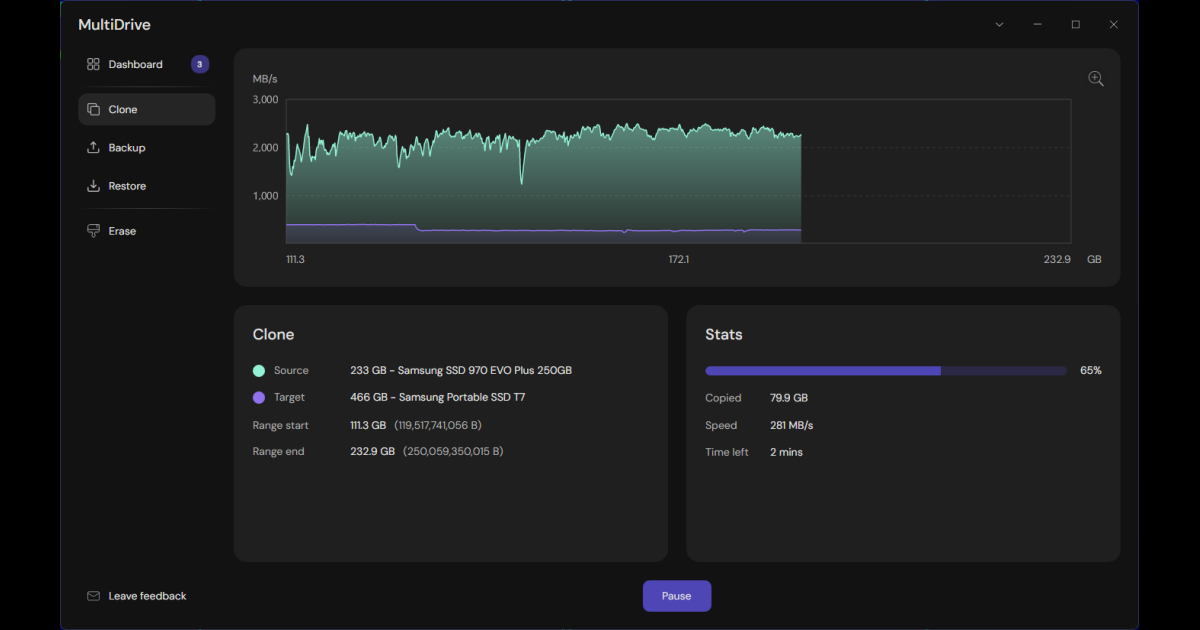
MultiDriveは、ディスク全体のクローン作成、バックアップ、安全消去を無料で実行できるWindows専用ツールです。直感的なGUIインターフェースと強力なCLI(コマンドラインインターフェース)を併用でき、ユーザーのワークフローに合わせた柔軟な操作が可能です。
主要なメリット:- 💾 完全無料でディスククローン、バックアップ、消去機能を提供
- 🖥️ GUIとCLI両対応で初心者から上級者まで幅広く利用可能
- 🔒 安全なデータ消去機能で機密情報の漏洩リスクを回避
- ⚡ ドライブ全体を丸ごと複製し、新しいPCへの移行を簡単に実現
MultiDriveの主要機能・特徴
| 機能名 | 説明 |
|---|---|
| ディスククローン | ドライブ全体を別のディスクに完全複製。OS、アプリ、設定をそのまま移行可能 |
| バックアップ作成 | データ損失に備えてドライブイメージを作成。定期的なバックアップで安心 |
| 安全消去機能 | ディスク売却前に機密データを復元不可能なレベルで完全消去 |
| GUIインターフェース | 直感的な操作画面でクリック操作のみで各機能を実行 |
| CLIモード | コマンドライン操作でスクリプト化や自動化、バッチ処理に対応 |
MultiDriveのメリット・デメリット
✅ 主要なメリット
- 💰 完全無料 – 商用・個人利用問わず全機能を無償で利用可能
- 🎯 操作方法の選択肢 – GUIとCLI両対応で、初心者も上級者も快適に使用
- 🚀 PC移行の効率化 – システム全体を複製し、環境構築の時間を大幅削減
- 🔐 セキュリティ対応 – 安全消去機能でコンプライアンス要件にも対応
- ⚙️ 自動化対応 – CLIモードでスクリプト化し、定期バックアップを自動実行
⚠️ 注意すべきデメリット
- 🪟 Windows専用 – macOSやLinuxでは使用不可
- 📚 日本語対応不明 – 日本語インターフェースの有無が明示されていない
- ⏱️ 処理時間 – 大容量ディスクのクローンやバックアップには相応の時間が必要
MultiDriveの料金プラン・価格体系
| プラン名 | 価格 | 機能範囲 |
|---|---|---|
| 無料版 | 0円 | 全機能利用可能(ディスククローン、バックアップ、安全消去、GUI/CLI両対応) |
MultiDriveの競合比較・差別化ポイント
| 製品名 | 価格 | GUIサポート | CLIサポート | 安全消去機能 | 主な特徴 |
|---|---|---|---|---|---|
| MultiDrive | 無料 | あり | あり | あり | 完全無料で全機能提供 |
| EaseUS Todo Backup | 有料(約3,000円〜) | あり | 限定的 | なし | UIが洗練、日本語対応 |
| Acronis True Image | 有料(約5,000円〜) | あり | あり | あり | 高度な機能、クラウド連携 |
| Clonezilla | 無料 | なし | あり | あり | オープンソース、学習曲線が高い |
- 🆓 完全無料で多機能 – 有料ソフトに匹敵する機能を無償提供
- 🔀 柔軟な操作性 – GUIとCLIの両方を標準搭載し、あらゆるユーザー層に対応
- 🛡️ 包括的なデータ管理 – クローン、バックアップ、消去を一つのツールで完結
- ⚡ シンプルな設計 – 複雑な設定不要で、すぐに使い始められる
MultiDrive よくある質問
❓ MultiDriveは本当に完全無料で使えますか?機能制限はありませんか?
はい、MultiDriveは完全無料で、ディスククローン、バックアップ、安全消去のすべての機能を制限なく利用できます。商用利用でも費用は発生せず、有料版へのアップグレードも不要です。GUIとCLI両方の操作モードも標準搭載されており、追加料金は一切ありません。
❓ 大容量のSSDをクローンする場合、どれくらいの時間がかかりますか?
処理時間はディスク容量とデータ量、転送速度によって異なります。一般的に500GBのSSDで1〜2時間、1TBで2〜4時間程度が目安です。USB接続よりSATA直結の方が高速で、SSD間の複製はHDDより大幅に短時間で完了します。実際の時間は環境により変動します。
❓ ClonezillaとMultiDriveはどちらを選ぶべきですか?
初心者やGUI操作を好む方にはMultiDriveが適しています。直感的なインターフェースで操作が簡単です。一方、Clonezillaはオープンソースで高度なカスタマイズが可能ですが、コマンドライン操作に慣れた上級者向けです。両方とも無料なので、用途に応じて選択できます。
❓ 安全消去機能はどの程度のセキュリティレベルですか?データは完全に復元不可能になりますか?
MultiDriveの安全消去機能は、通常の削除では復元可能なデータを上書きして完全に消去します。具体的な消去方式(DoD 5220.22-M準拠等)の詳細は公式ドキュメントで確認が必要ですが、中古販売や廃棄前のディスク処理に十分対応できるレベルのセキュリティを提供します。
MultiDriveをさらに活用する関連記事
💻 開発環境の最適化ツール
- Room Service – Mac開発者向けディスククリーナーで容量を最適化 – Macユーザー向けのディスク管理ツール
- Cursor Glass – ローカル・クラウド連携で開発を加速するエージェント統合管理ワークスペース – 開発環境の統合管理に最適
- Vite+ – Web開発の統合ツールチェーンでランタイムとパッケージ管理を一元化 – 開発ツールの一元管理
🔧 生産性向上ツール
- Novi Notes – MCP対応でClaudeと完全連携する次世代ローカルファーストノートアプリ – ローカルファーストのデータ管理
- Claude Cowork Projects – タスク・ファイル・コンテキストを一元管理するAI統合ワークスペース – プロジェクト管理の効率化
- Assembly 2.0 – サービス業向けクライアントポータル統合管理プラットフォーム – ビジネス向け統合管理
🤖 AI開発プラットフォーム
- Contral – AIと学びながら開発できるエージェント型統合開発環境IDE – AI支援開発環境
- Replit Agent 4 – 人間とAIが協働するクリエイティブ開発プラットフォーム – 協働開発の実現
MultiDriveのまとめ・総合評価
📝 推奨度評価(⭐️⭐️⭐️⭐️)
MultiDriveは、ディスク管理に必要な主要機能を無料で提供する優れたツールです。GUIとCLI両対応の柔軟性、安全消去機能の搭載、完全無料という点で高く評価できます。Windows専用という制限と日本語対応の不明確さで減点しましたが、Windowsユーザーにとっては非常に実用的な選択肢です。
🎯 導入を検討すべき企業・ユーザー
- 💼 IT管理部門 – 社内PCのリプレースやバックアップ管理を効率化したい企業
- 🏢 中古PC販売業者 – ディスク消去でコンプライアンスを確保したい事業者
- 👨💻 開発者・エンジニア – CLI操作で自動化スクリプトを構築したい技術者
- 🖥️ 個人ユーザー – PC買い替え時にシステム移行を簡単に行いたい方
MultiDriveは、無料でありながら商用ソフトに匹敵する機能を持つ、コストパフォーマンスに優れたディスク管理ツールです。Windows環境でのPC移行、データ保護、安全消去を効率化したい方に強くおすすめします。