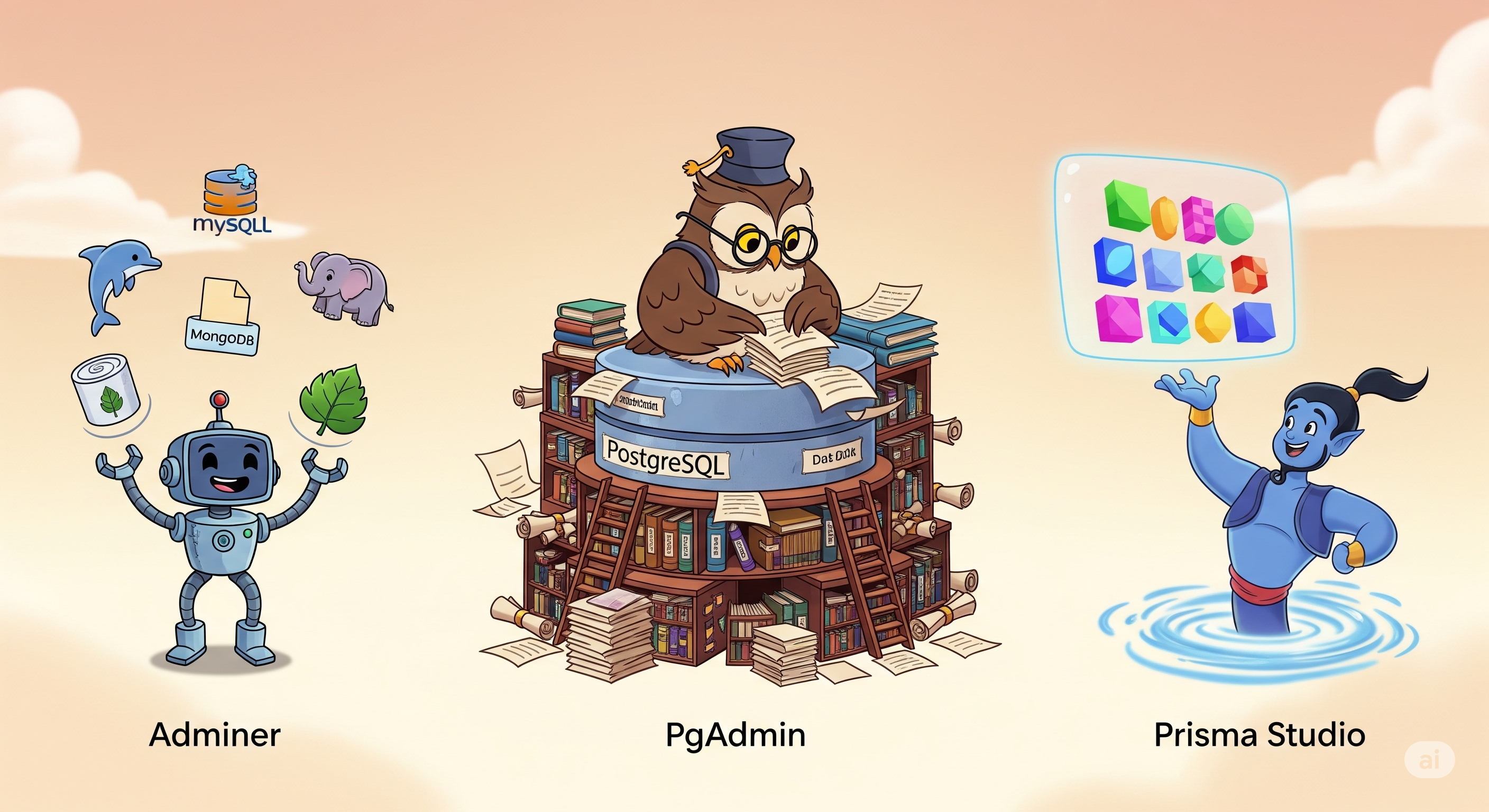
データベース開発において**「どの管理ツールを使えばいいの?」**と迷ったことはありませんか?
本記事では、Adminer、PgAdmin、Prisma Studioの3つの人気ツールについて、それぞれの特徴と使い分けを初心者エンジニア向けに分かりやすく解説します。
データベース管理ツールって何?
データベース管理ツールとは、データベースの操作・管理を視覚的に行えるGUIアプリケーションのことです。SQLコマンドを直接書かなくても、ブラウザ上でテーブル作成、データ編集、クエリ実行などができます。
🎯 管理ツールの基本機能
📋 主な機能
✅ データ操作
・テーブル作成・編集・削除
・レコードの追加・更新・削除
・データのインポート・エクスポート
✅ クエリ実行
・SQLクエリの実行
・実行結果の表示・保存
・クエリ履歴の管理
✅ データベース管理
・スキーマ設計・変更
・インデックス管理
・ユーザー権限設定
💡 コマンドライン vs GUI
# ❌ コマンドライン(初心者には難しい)
mysql -u root -p
> USE mydb;
> SELECT * FROM users WHERE age > 25;
> INSERT INTO users (name, email) VALUES ('太郎', 'taro@example.com');

# ✅ GUI管理ツール(直感的で簡単)
# ブラウザでポチポチ操作するだけ!
# - ドロップダウンでDB選択
# - 画面でテーブル一覧表示
# - フォームで新規データ入力
なぜ専用ツールがおすすめなのか
🚀 開発効率の大幅向上
従来のSQL直接操作 vs GUI管理ツール
| 作業 | SQL直接操作 | GUI管理ツール | 効率化 |
|---|---|---|---|
| データ確認 | SELECT文を毎回記述 | 画面でワンクリック表示 | 90%短縮 |
| テーブル作成 | CREATE TABLE文作成 | フォーム入力で自動生成 | 80%短縮 |
| データ編集 | UPDATE文で1件ずつ | 表形式で直接編集 | 85%短縮 |
| エラー対応 | SQL構文エラーの解析 | GUI操作でエラー回避 | 70%短縮 |
👥 チーム開発でのメリット
💼 開発チームでの活用シーン
🎯 フロントエンド開発者
「APIで取得するデータを確認したい」
→ GUIで簡単にテーブル内容をチェック
🎯 デザイナー
「実際のデータでデザイン確認したい」
→ 管理ツールでテストデータを追加
🎯 QAエンジニア
「テストデータを準備したい」
→ GUIで効率的にデータセットアップ
🎯 プロジェクトマネージャー
「データの現状を把握したい」
→ 直感的な画面でデータ状況確認
🛡️ エラー防止とセキュリティ
-- ❌ 手動SQL(危険な例)
DELETE FROM users; -- 😱 全データ削除してしまう...

-- ✅ GUI操作(安全)
-- 管理ツールでは確認ダイアログが表示される
-- 「本当に削除しますか?」
-- 誤操作のリスクが大幅に減少
Adminer・PgAdmin・Prisma Studioの違い
📊 3ツール比較表
| 項目 | Adminer | PgAdmin | Prisma Studio |
|---|---|---|---|
| 対応DB | 複数DB対応 | PostgreSQL専用 | Prisma対応DB |
| インストール | 1ファイルアップロード | 専用インストール必要 | npm install |
| 学習コスト | 低 | 中 | 低 |
| 軽量性 | ⭐⭐⭐⭐⭐ | ⭐⭐ | ⭐⭐⭐⭐ |
| 機能性 | ⭐⭐⭐ | ⭐⭐⭐⭐⭐ | ⭐⭐⭐ |
| デザイン | シンプル | 高機能 | モダン |
| おすすめ度 | ⭐⭐⭐⭐ | ⭐⭐⭐⭐ | ⭐⭐⭐⭐⭐ |
🎯 ツール選択の指針
🔍 どのツールを選ぶ?
🟢 Adminer → 手軽にすぐ使いたい
・「ちょっとDBの中身を確認したい」
・「1つのファイルで簡単セットアップしたい」
🔵 PgAdmin → PostgreSQLを本格運用
・「PostgreSQLを業務で使っている」
・「高度なDB管理機能が必要」
🟣 Prisma Studio → モダン開発環境
・「Next.jsやReactでアプリ開発中」
・「TypeScriptでの型安全なDB操作をしたい」
それぞれの特徴と使い方
🚀 Adminer:軽量で手軽
特徴とメリット
⚡ Adminerの魅力
✅ 超軽量(500KB)
・たった1つのPHPファイル
・ダウンロード→アップロード→完了
✅ 多DB対応
・MySQL、PostgreSQL、SQLite
・Oracle、MongoDB、Elasticsearch
✅ シンプルUI
・直感的で迷わない操作
・phpMyAdminより使いやすい
導入方法
# 1. Adminerダウンロード
curl -o adminer.php https://github.com/vrana/adminer/releases/download/v4.8.1/adminer-4.8.1.php

# 2. Webサーバーに配置
# htdocs/adminer.php にアップロード

# 3. ブラウザでアクセス
# http://localhost/adminer.php
実際の使用例
🖥️ Adminerの操作画面
ログイン画面:
Database: MySQL ▼
Server: localhost
Username: root
Password: ****
[Login] ボタン
ログイン後:
myapp_db
├─ users (10 rows)
├─ posts (25 rows)
└─ comments (100 rows)
[SQL command] [Export] [Import]
🐘 PgAdmin:PostgreSQL専用の高機能ツール
特徴とメリット
🎯 PgAdminの強み
✅ PostgreSQL特化
・全機能を完全サポート
・最新PostgreSQL機能にも対応
✅ エンタープライズ級機能
・クエリ実行計画の可視化
・パフォーマンス監視
・バックアップ・リストア
✅ プロフェッショナル仕様
・複雑なDB管理も対応
・チーム開発での権限管理
導入とセットアップ
# Dockerでの簡単セットアップ
docker run -p 80:80 \
    -e 'PGADMIN_DEFAULT_EMAIL=admin@example.com' \
    -e 'PGADMIN_DEFAULT_PASSWORD=admin' \
    dpage/pgadmin4

# ブラウザで http://localhost にアクセス
主要機能の活用
-- PgAdminの強力な機能例

-- 1. クエリ実行計画の表示
EXPLAIN ANALYZE
SELECT u.name, COUNT(p.id) as post_count
FROM users u
LEFT JOIN posts p ON u.id = p.user_id
GROUP BY u.name;

-- 2. パフォーマンス分析
-- → PgAdminで視覚的にボトルネック特定

-- 3. インデックス最適化提案
-- → PgAdminがおすすめインデックスを提案
✨ Prisma Studio:モダン開発の新星
特徴とメリット
🌟 Prisma Studioの革新性
✅ 開発者体験重視
・モダンでスタイリッシュなUI
・直感的なデータ編集
・リアルタイム更新
✅ Prismaとの完全統合
・スキーマ定義と自動同期
・型安全なデータ操作
・Next.js/Reactとの親和性
✅ 開発効率最適化
・コードを書かずにデータ確認
・リレーション自動表示
・開発中のリアルタイム監視
Prisma環境での導入
# 1. Prismaプロジェクト初期化
npm install prisma @prisma/client
npx prisma init

# 2. スキーマ定義
# prisma/schema.prisma
model User {
id Int @id @default(autoincrement())
email String @unique
name String?
posts Post[]
}
model Post {
id Int @id @default(autoincrement())
title String
content String?
published Boolean @default(false)
author User @relation(fields: [authorId], references: [id])
authorId Int
}# 3. データベース生成
npx prisma db push
# 4. Prisma Studio起動
npx prisma studio
# → http://localhost:5555 で開くモダンな管理体験
💫 Prisma Studioの画面
User テーブル表示:
| id | name | |
|---|---|---|
| 1 | a@ex.com | Alice |
| 2 | b@ex.com | Bob |
[Add record] [Filter] [Refresh]
関連データも自動表示:
Alice → Posts (3件) → Comments (12件)
実際の開発での活用例
🏢 開発チームでの使い分け
シーン1: スタートアップでの活用
🚀 某スタートアップチームの事例
技術スタック: Next.js + Prisma + PostgreSQL
役割分担:
- 👨💻 バックエンド開発者 → PgAdmin
・PostgreSQLの詳細設定
・パフォーマンスチューニング
・本番環境の監視 - 👩💻 フロントエンド開発者 → Prisma Studio
・APIで使うデータの確認
・テストデータの作成
・リレーション確認 - 🎨 デザイナー → Adminer
・手軽にデータ確認
・デザイン検証用データ追加
・軽量で学習コストが低い
シーン2: 教育・学習現場
// 学習段階別のツール使い分け

// 初心者フェーズ
const beginner = {
    tool: "Adminer",
    reason: "SQLを覚える前にDBの構造を理解",
    usage: "SELECT * FROM users を画面でクリック操作"
};

// 中級者フェーズ
const intermediate = {
    tool: "PgAdmin",
    reason: "本格的なSQL学習とDB管理",
    usage: "複雑なJOINクエリやインデックス最適化"
};

// 上級者フェーズ
const advanced = {
    tool: "Prisma Studio",
    reason: "モダン開発環境での実践",
    usage: "TypeScriptでの型安全なアプリ開発"
};
🔧 具体的な活用パターン
開発フローでの組み合わせ使用
📅 開発サイクルでの活用例
- 月曜日: 設計フェーズ
・PgAdminでテーブル設計
・ER図生成と確認 - 火曜〜木曜日: 開発フェーズ
・Prisma Studioでデータ確認
・リアルタイムでDB状態監視 - 金曜日: テスト・デバッグ
・Adminerで手軽にテストデータ作成
・バグ調査時のデータ確認 - 土曜日: パフォーマンス最適化
・PgAdminでクエリ実行計画分析
・インデックス追加・最適化
環境別の使い分け
# 開発環境
docker-compose.yml:
  prisma-studio:
    command: npx prisma studio
    ports: ["5555:5555"]
    # → リアルタイム開発監視

# ステージング環境
  adminer:
    image: adminer
    ports: ["8080:8080"]
    # → 手軽な動作確認

# 本番環境
  pgadmin:
    image: dpage/pgadmin4
    # → 本格的なDB管理・監視
どのツールを選ぶべき?
🎯 プロジェクト特性別の選択指針
プロジェクト規模での判断
📏 プロジェクト規模別おすすめ
- 🔸 個人開発・プロトタイプ
→ Adminer または Prisma Studio
理由: 軽量で学習コストが低い - 🔸 中小規模チーム開発
→ Prisma Studio + Adminer
理由: モダン開発 + 手軽さの両立 - 🔸 エンタープライズ・大規模システム
→ PgAdmin + Prisma Studio
理由: 高機能管理 + 開発効率
技術スタック別の判断
// React/Next.js プロジェクト
const modernStack = {
    primary: "Prisma Studio",
    secondary: "Adminer",
    reason: "TypeScript統合と開発効率重視"
};

// Laravel/Ruby on Rails プロジェクト
const traditionalStack = {
    primary: "Adminer",
    secondary: "PgAdmin (PostgreSQL使用時)",
    reason: "既存環境との親和性"
};

// データ分析・BI プロジェクト
const dataStack = {
    primary: "PgAdmin",
    secondary: "Adminer",
    reason: "高度なクエリ分析機能が必要"
};
🏆 最終的な推奨パターン
パターン1: オールラウンド構成
🎯 汎用性重視の構成
メイン:Prisma Studio
・モダンUI・UXで開発効率最大化
・TypeScript統合で型安全性確保
サブ:Adminer
・緊急時や外部DBアクセス用
・軽量で環境を選ばない
使い分け:
・普段の開発 → Prisma Studio
・緊急対応・外部DB → Adminer
パターン2: PostgreSQL特化構成
🐘 PostgreSQL最適化構成
メイン:PgAdmin
・PostgreSQLの全機能活用
・エンタープライズ級の管理機能
サブ:Prisma Studio
・開発時の快適なデータ確認
・モダンな開発体験
使い分け:
・DB管理・監視 → PgAdmin
・開発・デバッグ → Prisma Studio
パターン3: 軽量シンプル構成
⚡ シンプル重視の構成
メイン:Adminer
・学習コストほぼゼロ
・どこでもすぐに使える
サブ:なし
・1ツールで全て対応
・運用コストを最小化
適用場面:
・個人開発
・小規模プロジェクト
・学習・教育用途
データベース管理ツール よくある質問
❓ どのツールが初心者に最もおすすめですか?
初心者にはAdminerがおすすめです。1つのファイルをアップロードするだけで使用でき、学習コストが低く、直感的なUIでデータベース操作を覚えられます。
❓ Prisma Studioは無料で使えますか?
完全無料で使用できます。Prismaのオープンソースプロジェクトの一部として提供されており、商用利用も可能で追加料金は一切発生しません。
❓ PgAdminとAdminerの一番の違いは何ですか?
最大の違いは対応データベースです。PgAdminはPostgreSQL専用の高機能ツール、AdminerはMySQL・PostgreSQL・SQLiteなど複数のデータベースに対応した軽量ツールです。
❓ チーム開発ではどのツールが実際に役立ちますか?
Prisma Studioが最も実用的です。モダンなUI、リアルタイム更新、型安全性により、フロントエンドからバックエンドまで全メンバーが効率的にデータベースを確認・管理できます。
データベース管理をさらに効率化する関連記事
データベース管理ツールをマスターしたら、これらの関連技術も習得してより効果的な開発環境を構築しましょう:
🔧 API開発・管理ツール
- SwaggerUIは便利!!API開発が劇的に楽になるおすすめツール – データベースと連携するAPI仕様管理・テスト環境の構築
- Prisma Studioとは?データベースを視覚的に操作できる便利ツール – Prisma Studioの詳細な使い方と活用法
🔐 セキュリティ・認証強化
- AWS Cognitoとは?初心者向け認証サービス完全ガイド – データベースと連携する本格的な認証システム構築
- bcryptでハッシュ化する|初心者エンジニア向けセキュリティ実装入門 – データベースに保存するパスワードの安全な暗号化
まとめ
データベース管理ツールは開発効率を大きく左右する重要な選択です。プロジェクトの特性と開発チームのスキルレベルに応じて、最適なツールを選択しましょう。
🎯 重要ポイントの復習
✅ 各ツールの特徴
- Adminer: 軽量・手軽・多DB対応
- PgAdmin: PostgreSQL特化・高機能・エンタープライズ
- Prisma Studio: モダン・型安全・開発者体験重視
✅ 選択の指針
- プロジェクト規模と技術スタックを考慮
- チームのスキルレベルに合わせる
- 複数ツールの組み合わせも有効
✅ 導入のコツ
- 小さく始めて段階的に拡張
- 開発フローに組み込んで習慣化
- チーム内でのツール統一
🚀 次のステップ
データベース管理ツールをマスターしたら、以下の技術も習得してより効率的な開発を実現しましょう:
- データベース設計パターンの理解
- SQL最適化技術の習得
- CI/CDでのDB管理自動化
適切なツール選択により、データベース操作が劇的に効率化され、開発に集中できる環境を構築できます。ぜひ今回紹介したツールを実際に試してみてください!
💡 参考リンク