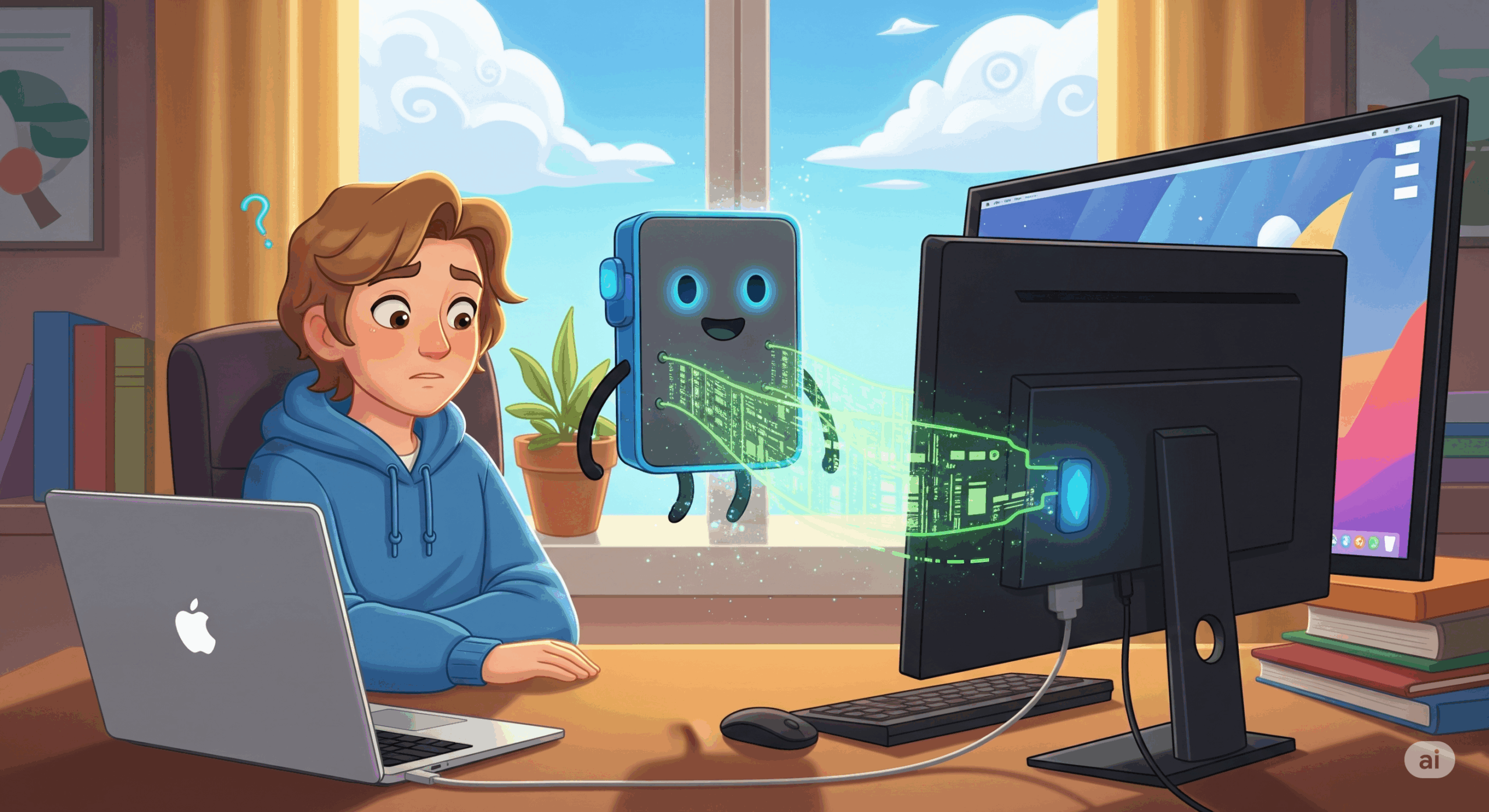
Mac M1やM2を使っていて「外部モニターを2台接続したいのに、1台しか映らない」という経験はありませんか?これは多くのMacユーザーが直面するDisplayPort制限という技術的な問題です。
特に在宅ワークやプログラミング作業で「メインモニターでコーディング、サブモニターでブラウザや資料を表示したい」という場面で、この制限は大きなストレスになります。
この記事では、Anker 564 USB-C ドッキングステーションを使ってMac M1/M2の制限を突破し、複数ディスプレイ環境を構築する具体的な手順を解説します。設定は3分程度で完了し、すぐに快適なデュアルディスプレイ環境が手に入ります。
Mac M1/M2の「1台しかモニターが映らない」問題
Mac M1/M2チップにはDisplayPort出力の制限があります。具体的には、以下のような制限が存在します:
| チップ | 外部ディスプレイ対応数 | 備考 |
|---|---|---|
| M1チップ | 1台まで | MacBook Air/Pro共通 |
| M2チップ | 1台まで | MacBook Airの場合 |
| 従来のUSB-Cハブ | 1台制限あり | DisplayPort Alt Mode経由 |
この制限により、通常のUSB-CハブやThunderbolt 3/4ハブを使っても、2台目のモニターが「信号なし」状態になってしまいます。
しかし、USB Display技術を活用することで、この制限を回避できます。Anker 564 USB-C ドッキングステーションはまさにこの技術を搭載したドッキングステーションです。

Anker 564 USB-C ドッキングステーションが解決する3つのポイント
Anker 564 USB-C ドッキングステーションがMac M1/M2のディスプレイ制限を解決する理由は以下の3つです:
1. DisplayLinkチップ搭載
Anker 564 USB-C ドッキングステーションにはDisplayLinkチップが内蔵されており、USB経由でディスプレイ信号を処理します。これにより、macOSのDisplayPort制限を迂回できます。
2. 4K@60Hz対応
HDMI接続で4K解像度@60Hzの高品質表示が可能です。文字の鮮明さや動画再生もストレスなく行えます。
3. 豊富な接続ポート
ディスプレイ接続以外にも、USB-A、USB-C、SDカードスロットなど、必要なポートが一通り揃っています。
| 機能 | スペック | メリット |
|---|---|---|
| ディスプレイ出力 | HDMI 4K@60Hz | 高品質な映像表示 |
| DisplayLink技術 | USB経由ディスプレイ | M1/M2制限を回避 |
| その他ポート | USB-A、USB-C、SD | オールインワン接続 |
| 電源供給 | USB-C PD対応 | MacBook充電可能 |
【3ステップ】Anker 564 USB-C ドッキングステーションでデュアルディスプレイ設定手順
実際の設定手順を3つのステップで解説します。所要時間は約3分です。
ステップ1: 接続前の準備
まず、DisplayLinkドライバーをインストールします。これがないとAnker 564 USB-C ドッキングステーションのディスプレイ機能が動作しません。
- DisplayLink公式サイトから最新のmacOS用ドライバーをダウンロード
- ダウンロードしたpkgファイルを実行してインストール
- macOSを再起動
- 「システム設定」→「プライバシーとセキュリティ」→「画面収録」でDisplayLinkを許可
重要:このドライバーインストールを忘れると、ハブを接続してもディスプレイが認識されません。
ステップ2: ケーブル接続
以下の順序でケーブルを接続します:
- 1台目のモニター:MacのUSB-CポートにThunderbolt/USB-Cケーブルで直接接続(従来通り)
- Anker 564 USB-C ドッキングステーション:Macのもう一つのUSB-Cポートに接続
- 2台目のモニター:Anker 564のHDMIポートにHDMIケーブルで接続
- 電源供給:Anker 564のUSB-C PDポートに電源アダプターを接続(オプション)
接続後、約10-15秒で2台目のディスプレイが認識されます。
ステップ3: macOS設定
ディスプレイの配置と解像度を調整します:
- 「システム設定」→「ディスプレイ」を開く
- 2台のディスプレイが表示されていることを確認
- 配置タブ:ディスプレイの物理的な配置に合わせてドラッグで調整
- 解像度設定:各ディスプレイの解像度を「推奨」または任意の値に設定
- メインディスプレイ設定:白いバーを主に使用したいディスプレイにドラッグ
これで設定完了です!デュアルディスプレイ環境でマウスカーソルが自由に移動できるようになります。
トラブルシューティング:よくある3つの問題と解決法
| 問題 | 原因 | 解決法 |
|---|---|---|
| 2台目のディスプレイが映らない | DisplayLinkドライバー未インストール | ドライバー再インストール・権限確認 |
| 画面がちらつく・遅延がある | USB帯域幅不足・CPU負荷 | 他のUSB機器取り外し・電源接続 |
| スリープ復帰後に認識されない | DisplayLinkサービス遅延 | ハブ再接続・ディスプレイ検出実行 |
問題1:2台目のディスプレイが映らない
原因:DisplayLinkドライバーが正しくインストールされていない
解決法:
- 「アクティビティモニタ」でDisplayLinkプロセスが動作しているか確認
- 動作していない場合は、ドライバーを再インストール
- 「システム設定」→「プライバシーとセキュリティ」で画面収録の許可を再確認
問題2:画面がちらつく・遅延がある
原因:USB帯域幅の不足またはCPU負荷
解決法:
- 他のUSB機器を一時的に取り外してテスト
- Anker564に電源アダプターを接続(セルフパワード動作)
- ディスプレイの解像度を一時的に下げてテスト
問題3:スリープ復帰後にディスプレイが認識されない
原因:DisplayLinkサービスのスリープ復帰処理の遅延
解決法:
- Anker564を一度取り外して再接続
- または「システム設定」→「ディスプレイ」で「ディスプレイを検出」をクリック
- 安定性を重視する場合は、節電設定でディスプレイのスリープを無効化
Anker 564 USB-C ドッキングステーションを選ぶべき理由
市場には多くのUSB-Cハブが存在しますが、Mac M1/M2でのデュアルディスプレイにはAnker 564 USB-C ドッキングステーションが最適な理由があります:
確実な動作実績
AnkerはDisplayLink技術に関して豊富な実装経験があり、macOS Sonoma・Venturaでの動作確認も十分に行われています。他社の安価なDisplayLinkハブでは、ドライバーの相性問題が発生することがあります。
コストパフォーマンス
同等機能の製品と比較して、Anker 564 USB-C ドッキングステーションは機能と価格のバランスが優れています。高機能なThunderbolt 4ハブは3-5万円程度しますが、Anker 564なら1万円前後でデュアルディスプレイ環境が構築できます。
さらに予算を抑えたい方へ:もしコストを最優先に考えるなら、WAVLINK USB 3.0を使った約5,000円でのデュアルディスプレイ構築方法もあります。品質よりも導入コストを重視する場合は、そちらも検討してみてください。
サポート体制
Ankerの18ヶ月保証と日本語サポートにより、トラブル時も安心です。技術的な問題が発生した場合の対応も迅速です。
まとめ:快適なデュアルディスプレイ環境で作業効率アップ
Mac M1/M2のDisplayPort制限は技術的な制約ですが、Anker 564 USB-C ドッキングステーションとDisplayLink技術を活用することで確実に解決できます。
設定手順をまとめると:
- DisplayLinkドライバーをインストール
- Anker 564 USB-C ドッキングステーションをMacに接続
- 2台目モニターをHDMIで接続
- ディスプレイ設定で配置を調整
プログラミング、デザイン、資料作成など、どのような作業でもデュアルディスプレイ環境は生産性を大幅に向上させます。「コードを書きながら資料を参照」「メイン作業をしながらSlackやメールをチェック」といった使い方が自然にできるようになります。
製品選択の指針:品質と安定性を重視するならAnker 564、コストを最優先するならWAVLINK USB 3.0がおすすめです。どちらもDisplayLink技術でMac M1/M2の制限を確実に解決できます。
Mac M1/M2で複数ディスプレイ環境を構築したい方は、ぜひAnker 564 USB-C ドッキングステーションを試してみてください。投資額以上の作業効率向上が期待できます。








